Tampilkan postingan dengan label Tutorial. Tampilkan semua postingan

Efek Foto Klasik Hitam Putih 3

 
 Silahkan mengikuti panduan langkah demi langkah berikut ini:

1.    Buka aplikasi Photoshop di komputer atau laptop Anda. Ambil salah satu foto yang Anda punya.

Efek Foto Sketsa Pensil

Rahasia Foto Sketsa Pensil 
 Hai. Sekarang Anda akan mempelajari trik membuat foto menjadi seperti sketsa pensil. Saya akan bukakan rahasianya untuk Anda!
 Silahkan mengikuti panduan langkah demi langkah berikut ini:

Efek Foto Kilau Bercahaya

 
Hai. Pada tutorial kali ini, saya akan memberikan rahasia bagaimana mengubah foto biasa menjadi foto yang indah berkilau cahaya. Apakah rumit untuk membuatnya? Tidak! Cukup dengan 1 klik saja. Tidak percaya? Ayo kita buktikan.

 Silahkan mengikuti panduan langkah demi langkah berikut ini:

Efek Foto Sketsa Warna

 
 Halo. Kali ini saya akan memberikan trik membuat foto seperti efek sketsa warna. Efek foto ini banyak dipakai untuk desain-desain pada kaos distro. Sekarang Anda akan mengetahui cara membuatnya.
 Silahkan mengikuti panduan langkah demi langkah berikut ini:

Efek Foto Klasik Sephia

 
 Silahkan mengikuti panduan langkah demi langkah berikut ini:

Efek Foto Klasik Hitam Putih #2

 
Halo. Di tutorial yang ke 2 ini, saya akan memberikan trik membuat foto warna menjadi foto klasik hitam putih dengan teknik yang berbeda seperti pada tutorial yang pertama. Pada trik yang lalu (Rahasia Foto Klasik Hitam Putih), Anda tidak bisa mengatur intensitas tampilan hitam putih seperti yang Anda inginkan karena fitur Desaturate tidak menyediakan parameter untuk Anda dapat melakukan pengeditan efek foto hitam putihnya. Namun pada trik kali ini, kita akan menggunakan fitur yang memiliki parameter pengeditan sehingga kita dapat mengatur tampilan hitam putih foto yang kita inginkan.

Efek Foto Klasik Hitam Putih

Rahasia Foto Klasik Hitam Putih 
Untuk tutorial yang pertama, saya akan memberikan trik bagaimana membuat foto berwarna menjadi foto klasik hitam putih dengan cepat. Teknik ini banyak di pakai untuk berbagai foto pre wedding, foto jurnalis, foto pameran, foto kompetisi dan lainnya. Mungkin Anda sering melihatnya. Jika selama ini Anda hanya dapat melihatnya saja, kini Anda akan juga mampu untuk membuatnya sendiri. Tidak percaya?? Saya akan mengajarkan rahasianya untuk Anda. Ayo kita mulai membuatnya!
 

Bondan Prakoso - I Will Survive


Download lagu atau mp3 dari artis, band, & musisi ini hanya untuk review lagu saja. Belilah CD original dan gunakan Nada sambung pribadi NSP, RBT I-RINGnya agar mereka tetap bisa berkarya dengan lagu terbaru lainnya.

J-Rocks - Heavy Rotation (AKB48 Cover)

http://2.bp.blogspot.com/_OuHa85-9tw4/S_G9nGzKj1I/AAAAAAAAAQ8/e2W7mzf9YPA/s1600/j-rocks%2B4.jpg

Download lagu atau mp3 dari artis, band, & musisi ini hanya untuk review lagu saja. Belilah CD original dan gunakan Nada sambung pribadi NSP, RBT I-RINGnya agar mereka tetap bisa berkarya dengan lagu terbaru lainnya.


Raisa - Pemeran Utama

 http://musii.co/wp-content/uploads/2013/07/raisa-session-1.jpg

Download lagu atau mp3 dari artis, band, & musisi ini hanya untuk review lagu saja. Belilah CD original dan gunakan Nada sambung pribadi NSP, RBT I-RINGnya agar mereka tetap bisa berkarya dengan lagu terbaru lainnya.

 Official MV


Membuat Karakter Kartun dengan Adobe Illustrator

Sudah lama tidak bikin tutorial tentang  ilustrator, baru kali ini baru ada kesempatan. begitu melihat perkembangan teman-teman makin sakti aja dalam mengeksekusi design vector jadi termotivasi lagi maen di ilustrator…so, tidak perlu memperpanjang mukhadimah, mari kita mulai. ini gambar finalnya…


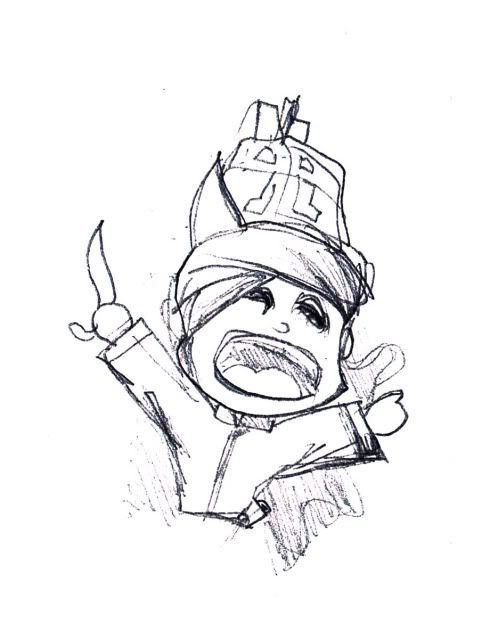
Langkah pertama yang perlu dipersiapkan dalam membuat sebuah karakter kartun ciptakan ide-ide dasar melalui sketasa pada kertas, selanjutnya scan gambar tersebut kedalam komputer anda. 
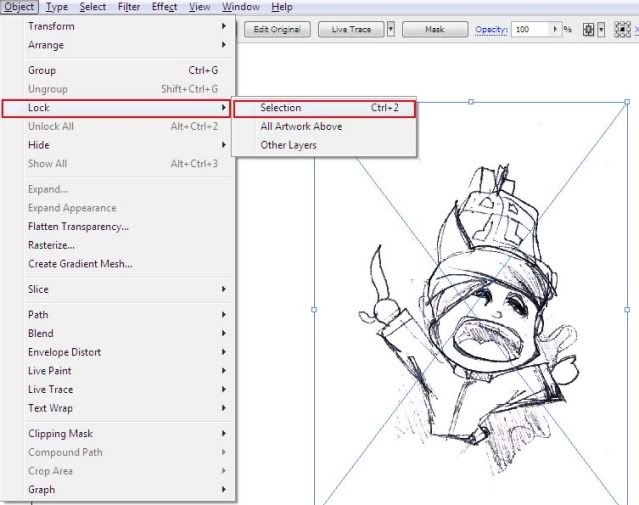
Buka Adobe Ilustrator kemudian Copy hasil scan kedalam  artboard anda (FILE > Place) atur opacitynya menjadi 30 persen kemudian kunci layer (CTRL + 2).


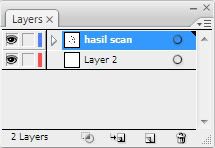
Buat Layer Baru, geser dibawah layer gambar scan.


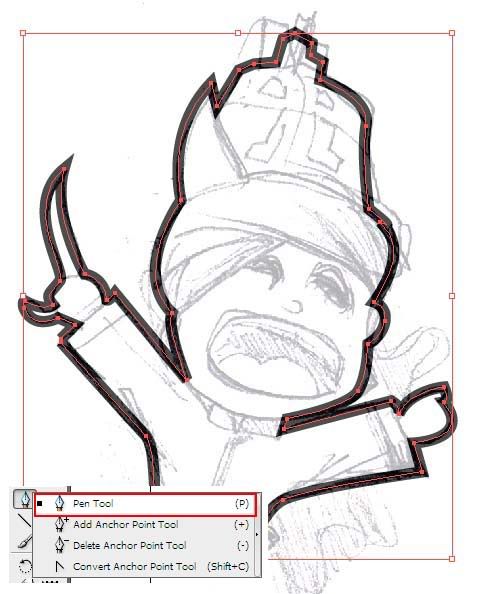
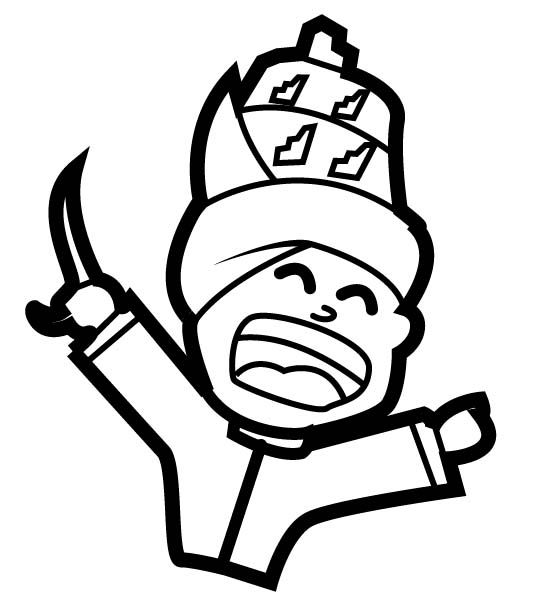
Gunakan Pen Tool untuk mengikuti garis luar pada sketsa, kemudian tambahkan stroke 5pt.


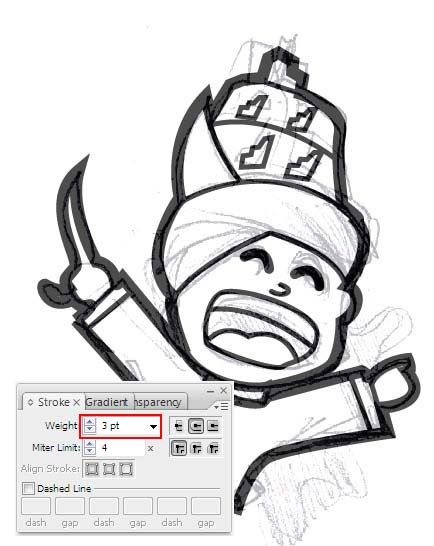
Setelah outline selesai, sekarang gantikan ukuran stroke 3pt (tekan CTRL+F10) untuk menelusuri garis detail seperti tepi topi, mata, mulut, kerah baju, dan garis lainnya.


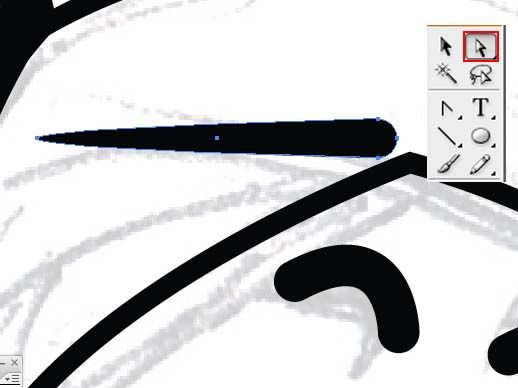
Pada bagian Topi anda perlu menambah kan sebuah garis melengkung dan runcing. caranya bula sebuah bulat kecil dengan menggunakan Elips Tool (L). Gunakan Direct Selection Tool (A) klik pada titik dan gunakan panah pada keyboard anda untuk menariknya memanjang kekiri. lihat gambar dibawah.


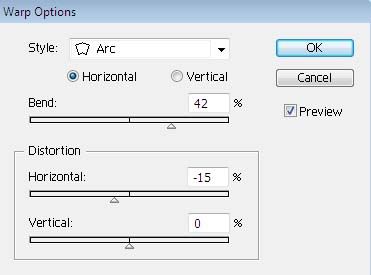
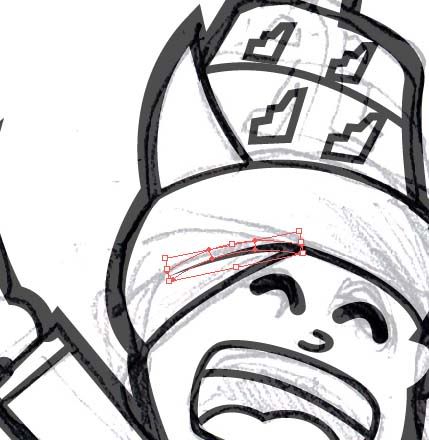
Gunakan Wrap untuk membentuk objeknya melengkung, caranya Pilih OBJECT > ENVELOPE DISTORT > Make With Wrap. atur blend dan horizontal agar posisinya sesuai.

Hasilnya seperti dibawah ini

Setelah karakter tersebut telah sepenuhnya ditelusuri, hapus centang pada visibilitas layer hasil sketsa dan membuat penyesuaian yang anda anggap perlu, seperti menambahkan beberapa garis pada beberapa bagian.


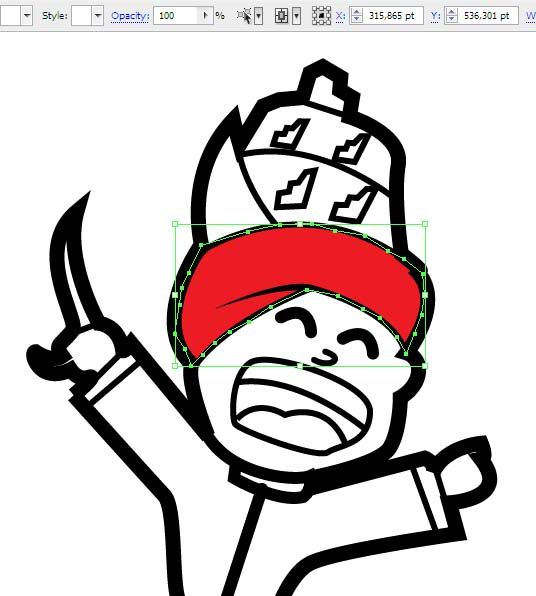
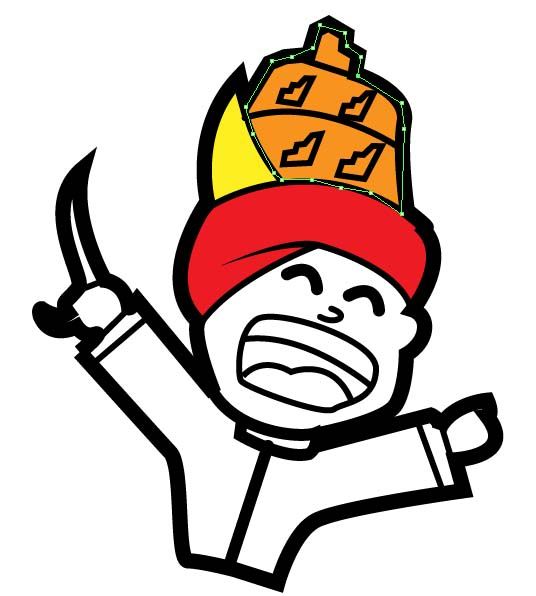
Buat layer baru dan geser di bawah semua layer. mulailah mengisi warna pada semua bagian yang perlu. gunakan pen tool dan ikuti jangan sampai keluar dari garis outline.

Ulangi proses ini sampai semua bagian terisi dengan warna yang menurut anda sesuai

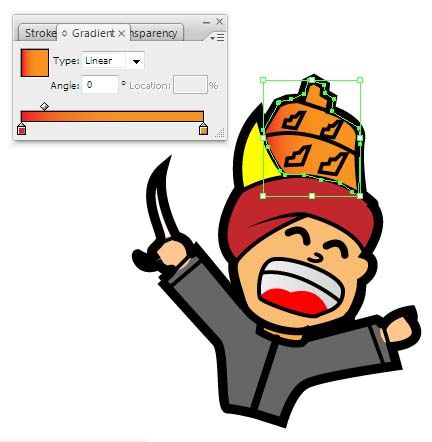
Selanjutnya anda perlu menambahkan warna gradien (CTRL + F9)pada beberapa bagian, misalnya pada bagian topi.

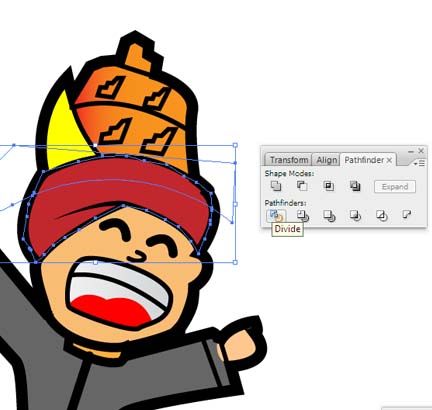
Agar terkesan lebih tegas, tambahkan warna lebih gelap pada bagian-bagian tertentu. misalnya pada topi caranya dengan menggunakan pen tool buat seleksi pada sebagian topi. Pilih Hasil seleksi Bersamaan dengan klik pada topi kemudian tekan divide pada Pathfinder>expand. lihat gambar dibawah. gunakan perintah CTRL+F7 untuk memunculkan kotak align.


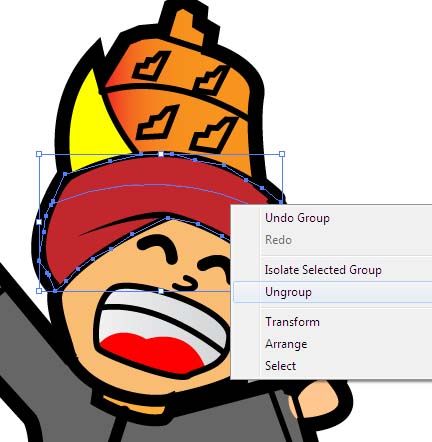
Ungroup kedua object tersebut dengan klik kanan pada mouse anda.


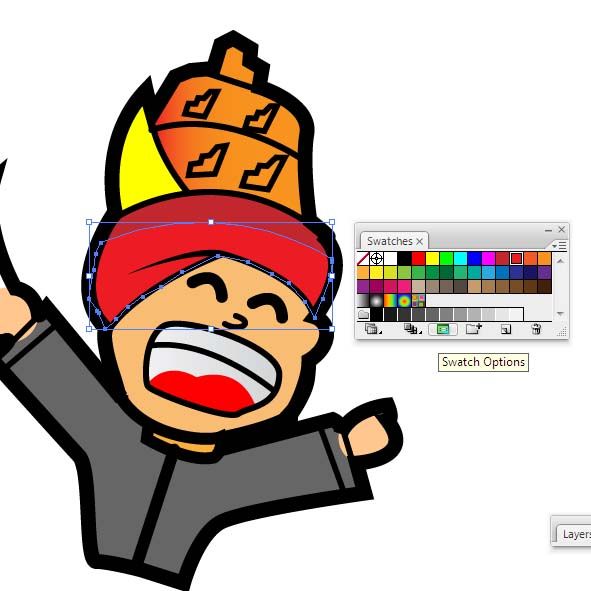
Warnai salah satu bagian dengan warna lain yang hampir berdekatan dengan warna dasarnya…


Ulangi langkah diatas pada bagian-bagian lain jika menurut anda perlu. dan hasilnya akan seperti ini…


Nah, udah selesai. selanjutnya anda bebas memodifikasi dengan menambahkan latar belakang dan beberapa text seperti yang aku lakukan. sekalian beberapa coretan dengan brush tool.


Sumber : Aceh Desain

Mendesain Karakter Spongebob dengan Illustrator

Jika Anda tidak mengenal Spongebob, maka kemungkinan Anda hidup di daerah terpencil atau hidup terlalu serius. Pertama kali melihat iklan Spongebob di TV, saya menganggapnya karakter yang membosankan. Tapi begitu melihat satu episode penuh Spongebob, saya langsung menjadi fansnya. Karakter ini sangat lucu dan menggemaskan karena sikapnya yang naif dan kadang-kadang terlalu bodoh.
Dalam tutorial ini kita akan menggunakan Illustrator untuk menggambar Spongebob. Tidak ada teknik super rumit di sini, kita hanya menggunakan tool-tool dasar seperti pen, rectangle, dan ellips lalu menggabungkannya ke bentuk lebih kompleks.

Preview

Sebelum memulai tutorial ini, lihat terlebih dahulu gambar Spongebob yang akan kita buat. Gambar ini saya buat berdasarkan dari salah satu adegan Spongebob. Sebelum mengikuti tutorial ini, saya sarankan Anda untuk memulai dengan mencari beberapa gambar Spongebob untuk mengingat kembali detail-detailnya.
Mendesain Karakter Spongebob dengan Illustrator

Detail Tutorial

  • Lama Pengerjaan: 1 jam
  • Tingkat Kesulitan: Pemula
  • Software: Adobe Illustrator CS5

Langkah 1: Sisi depan Spongebob

Kita mulai dengan membuat badan bagian depan Spongebob. Dengan tool pen buat bentuk seperti di bawah. Pastikan pojok-pojok bentuk ini tidak tajam tapi sedikit melengkung.
Mendesain Karakter Spongebob dengan Illustrator

Langkah 2

Klik Effect > Distort & Transform > Zig Zag. Perintah ini akan memberi lengkungan pada shape. Klik Object > Expand.
Bentuk ini masih terlalu kasar untuk menjadi Spongebob, kita perlu melakukan editing manual. Gunakan tool Pen untuk menghapus titik yang tidak diperlukan, geser dengan tool Direct Selection untuk memodifikasi setiap titik secara manual. Isi Fill dengan kuning dan Stroke dengan hitam.
Mendesain Karakter Spongebob dengan Illustrator

Langkah 3: Sisi Spongebob

Sekarang gambar sisi kiri Spongebob. Sama seperti tadi, beri efek Zig Zag. Lakukan editing manual untuk memperbaiki bentuk Spongebob lalu geser shape ke belakang dengan menekan Ctrl + [.
Mendesain Karakter Spongebob dengan Illustrator

Langkah 4: Mata

Mulai dengan menggambar ellipse putih lalu di dalamnya gambar lingkaran biru. Di dalam lingkaran itu gambar lagi lingkaran hitam. Buat tiga garis lurus dengan Stroke 2 pt untuk bulu mata lentik terkenal Spongebob.
Mendesain Karakter Spongebob dengan Illustrator

Langkah 5

Duplikasi mata spongebob. Geser ke kanan. Klik kanan dan pilih Transform > Reflect  dan pilih Vertical. Lakukan transformasi scale lagi agar mata kanannya sedikit lebih kecil.
Mendesain Karakter Spongebob dengan Illustrator

Langkah 6: Rongga Spons

Untuk membuat rongga di badan Spongebob, gunakan tool ellipse. Lakukan proses ini hingga Anda memperoleh beberapa rongga.
Mendesain Karakter Spongebob dengan Illustrator

Langkah 7: Tangan

Gambar lengan baju Spongebob. Gambar garis melengkung untuk tangannya dengan Stroke 5 pt. Klik Object > Expand. Ubah warna Fill ke kuning.
Mendesain Karakter Spongebob dengan Illustrator

Langkah 8

Secara manual, gunakan tol pen untuk menggambar tangan Spongebob.
Mendesain Karakter Spongebob dengan Illustrator

Langkah 9

Seleksi tangan dan bagian atasnya. Di panel Pathfinder pilih Unite untuk menggabungkan keduanya. Buat sebuah ellipse hitam di bagian pertemuan tangan dan lengan baju. Simpan di belakang tangan.
Mendesain Karakter Spongebob dengan Illustrator

Langkah 10

Buat lagi lengan baju untuk bagian kanan. Duplikasi tangan kiri dan simpan di belakang lengan baju.
Mendesain Karakter Spongebob dengan Illustrator

Langkah 11: Celana Spongebob

Buat sebuah kotak putih di depan Spongebob untuk celananya. Klik ikon Draw Inside.
Perhatian: Fitur ini hanya tersedia di Illustrator CS5. Anda bisa mengganti teknik ini menggunakan Clipping Mask di Illustrator versi sebelumnya.
Mendesain Karakter Spongebob dengan Illustrator

Langkah 12

Dengan fitur Draw Inside, kita bisa langsung menggambar di dalam shape. Dengan tool pen buat persegi dengan warna coklat. Ooops! Di sini ternyata saya lupa untuk memberi stroke hitam pada persegi. Pastikan Anda tidak mengikutinya. Buat juga empat persegi hitam untuk sabuk Spongebob. Setelah selesai, klik dua kali di luar celan untuk kembali ke mode normal. Geser celan ke belakang badang depan Spongebob.
Mendesain Karakter Spongebob dengan Illustrator

Langkah 13

Langkah yang sama kita lakukan juga untuk sisi kiri celana Spongebob.
Mendesain Karakter Spongebob dengan Illustrator

Langkah 14

Masih dengan tool pen, gambar juga bagian bawah celana Spongebob.
Mendesain Karakter Spongebob dengan Illustrator

Langkah 15: Kaki kiri

Untuk lubang celana, buat bentuk seperti di bawah. Pastikan tidak mengabungkan kedua titik terakhir agar tidak ada garis stroke di sana.
Mendesain Karakter Spongebob dengan Illustrator

Langkah 16

Buat garis lengkung dengan Stroke: 5 pt. Klik Object > Expand. Ubah warna Fill ke kuning.
Mendesain Karakter Spongebob dengan Illustrator

Langkah 17

Geser kaki ke belakang celana.
Mendesain Karakter Spongebob dengan Illustrator

Langkah 18

Gunakan tool pen untuk menggambar sepatu. Tidak perlu terlalu detail, sepatu ini sebetulnya hanya berupa dua lingkaran yang menempel. Buat sebuah elips di atas sepatu untuk highlight.
Mendesain Karakter Spongebob dengan Illustrator

Langkah 19

Seleksi kaki. Masuk ke mode Draw Inside. Gambar kaus kaki putih lalu di atasnya buat dua garis biru dan merah.
Mendesain Karakter Spongebob dengan Illustrator

Langkah 20

Buat celana satu lagi.
Mendesain Karakter Spongebob dengan Illustrator

Langkah 21

Buat kaki dengan langkah sama seperti tadi. Buat garis lalu Expand.
Gambar sepatu hitam secara manual di atasnya. Masih dengan tool pen, buat lagi bagian bawah sepatu. Bagian itu terbuat dari tiga shape. Buat juga sebuah ellipse untuk highlight pada sepatu.
Mendesain Karakter Spongebob dengan Illustrator

Langkah 22

Buat garis lengkung 5 px di pertemuan kaki dan celana. Klik Object > Expand. Hapus titik yang tidak dibutuhkan agar diperoleh bentuk melengkung.
Mendesain Karakter Spongebob dengan Illustrator

Langkah 23

Masuk ke mode Draw Inside. Gambar kaus kaki putih dengan dua garis biru merah di atasnya.
Mendesain Karakter Spongebob dengan Illustrator

Mendesain Karakter Spongebob dengan Illustrator

Langkah 24:Mulut

Sekarang buat bentuk mulut Spongebob sedang tersenyum.
Mendesain Karakter Spongebob dengan Illustrator

Langkah 25

Masuk ke mode Draw Inside. Gambar gigi-gigi dan kerongkongan.
Mendesain Karakter Spongebob dengan Illustrator

Langkah 26

Gambar lidah Spongebob. Di tengah-tengah lidah gambar shape berbentuk segitiga yang memisahkan bagian kiri dan kanan lidah.
Mendesain Karakter Spongebob dengan Illustrator

Langkah 27: Hidung

Gambar saja hidungnya menggunakan tool pen. Tidak sulit.
Mendesain Karakter Spongebob dengan Illustrator

Langkah 28: Ujung bibir

Buat garis 1 pt melengkung di sisi terluar bibir. Klik Expand > Object. Hapus titik-titik yang tidak dibutuhkan hingga diperoleh bentuk melengkung.
Mendesain Karakter Spongebob dengan Illustrator

Langkah 29: Jerawat

Masih dengan cara yang telah dijelaskan sebelumnya, buat sebuah garis merah, beri perintah Expand, dan atur titik-titiknya. Buat beberapa ellipse merah di dalamnya.
Mendesain Karakter Spongebob dengan Illustrator

Langkah 30

Gandakan jerawat dan simpan di sisi wajah yang satu lagi. Atur kembali posisi shape agar tidak terlihat identik.
Mendesain Karakter Spongebob dengan Illustrator

Langkah 31: Dasi

Jangan lupa dengan dasi Spongebob yang sangat formal! Cara pembuatannya mudah sekali. Buat saja shape putih lalu geser ke belakang. Berikutnya, buat dua poligon merah.
Mendesain Karakter Spongebob dengan Illustrator

Langkah 32: Bayangan

Buat lingkaran dengan gradasi hitam ke transparan.
Mendesain Karakter Spongebob dengan Illustrator

Langkah 33

Gunakan tool scale untuk mengubah bentuk lingkaran lalu simpan di bawah sepatu Spongebob.
Mendesain Karakter Spongebob dengan Illustrator

Langkah 34

Gandakan lingkaran tadi, kali ini buat agar lebih besar dan berada di bawah badan Spongebob. Turunkan opacity shape ke 22%.
Mendesain Karakter Spongebob dengan Illustrator

Hasil Akhir

Akhirnya inilah hasil akhir yang kita peroleh. Karakter favorit semua orang, Spongebob. Saya harap Anda menyukai tutorial ini sebagaimana saya menyukai proses pembuatannya.

Mendesain Karakter Spongebob dengan Illustrator

 Sumber : Desain Digital
Back to top